

اکستنشن های اختصاصی برای فرانت اند
برنامه نویسان فرانت اند علاوه بر نصب اکستنشن های پرکاربرد و ضروری میبایست این موارد را نیز نصب کنند تا در سرعت و کیفیت کدنویسی خود سرعت بخشند.
HTML Snippets
این اکستنشن شامل مجموعه ای از قطعات کد (snippets) برای HTML است که به شما کمک میکند که به سرعت کدهای HTML را بنویسید و آنها را با استفاده از پیشنهادات خودکار و تکمیل کدها بهبود بخشید.
CSS Peek
با استفاده از این اکستنشن میتوانید به سادگی به تعریف های CSS در فایلهای HTML و JavaScript خود بروید و آنها را ویرایش کنید، بدون نیاز به باز کردن فایل CSS.
Path Intellisense
این اکستنشن به شما کمک میکند تا به راحتی مسیر فایلها و فولدرها را در پروندههای CSS و JavaScript خود وارد کنید با اینکه از خط فرمان یا کاوشگر فایلها استفاده میکنید.
Live Sass Compiler
با این اکستنشن میتوانید کدهای Sass و SCSS خود را به CSS تبدیل کرده و تغییرات را به صورت زمان واقعی در مرورگر مشاهده کنید.
Beautify
این اکستنشن برای فرمت کردن کدهای HTML، CSS و JavaScript با استفاده از قواعد مشخص بسیار مفید است و کد نویسی را خواناتر میکند.
CSS Grid Snippets
این اکستنشن شامل مجموعهای از قطعات کد (snippets) برای CSS Grid است که به شما کمک میکند به سرعت کدهای CSS Grid را بنویسید.
Color Highlight
این اکستنشن به شما کمک میکند تا رنگ های HEX، RGB و RGBA را در کد خود با یک پس زمینه رنگی مشخص نمایش دهید، که به سرعت تشخیص و ویرایش رنگها کمک میکند.
نحوه نصب اکستنشن در vs code
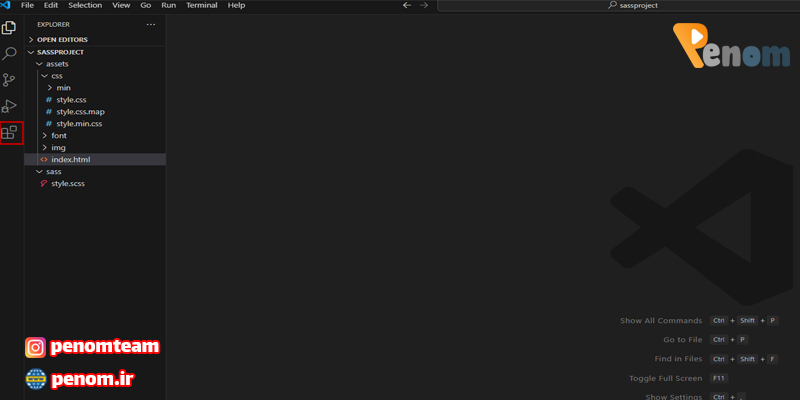
نصب اکستنشن ها در Visual Studio Code بسیار آسان است. پس از دانلود برنامه VS CODE آن را اجرا نمایید و مطابق تصویر زیر پنل Extensions را کلیک کنید.
در بالای پنل Extensions، یک میادین جستجو وجود دارد. در اینجا نام یا توضیحات اکستنشن مورد نظر خود را وارد کنید. پس از پیدا کردن اکستنشن مورد نظر، روی آن کلیک کنید. در پنجره جزئیات اکستنشن، یک دکمه نصب (یا Install) وجود دارد. روی این دکمه کلیک کنید.
پس از کلیک بر روی دکمه نصب، اکستنشن نصب خواهد شد و پیامی نمایش داده میشود تا نشان دهد که عملیات موفقیت آمیز بوده است.
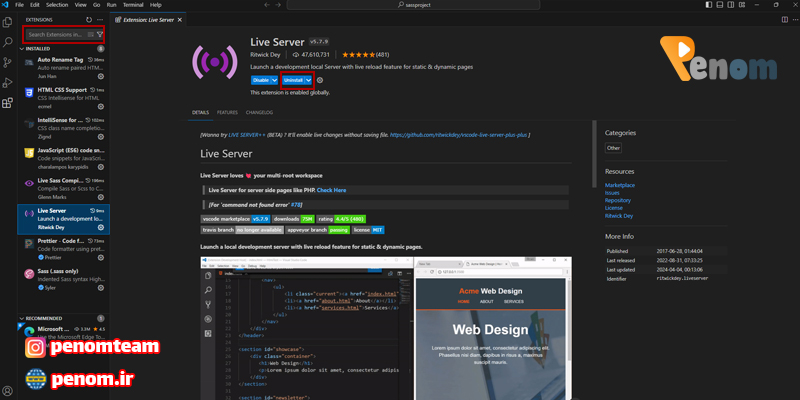
پس از نصب، ممکن است لازم باشد برنامه را یکبار ببندید و مجدد آن را باز کنید. بعد از آن، اکستنشن نصب شده در VS Code آماده استفاده خواهد بود.
توجه داشته باشید که برخی از اکستنشن ها نیاز به مجوزهای ویژه یا تنظیمات اضافی دارند. همچنین، ممکن است بعضی از اکستنشن ها با نسخه های خاصی از VS Code سازگاری نداشته باشند، لذا مطمئن شوید که اکستنشن مورد نظر با نسخهی فعلی VS Code شما سازگار است.
یک پاسخ
بسیار کاربردی