

افزونه ها یکی از ابزارهای اساسی برای افزودن قابلیتهای جدید و بهبود عملکرد وبسایتها و سیستم های مدیریت محتوا (CMS) میباشند. با نصب افزونههای مناسب، میتوانید ویژگیها و امکانات مورد نیاز خود را به سرعت به وبسایت خود اضافه کنید و به کارایی آن افزوده شود.
در این مقاله، به نحوه نصب افزونه در سایت مختلف، به ویژه سیستمهای مدیریت محتوا محبوب مانند وردپرس میپردازیم. به طور کامل روند نصب افزونه، از انتخاب و دانلود تا فعالسازی و تنظیمات اولیه را پوشش میدهیم.
قبل از نصب افزونه چیکار باید کرد؟
قبل از نصب هر افزونه، مهم است که مراحل زیر را دقیقاً انجام دهید تا مطمئن شوید که افزونه مورد نظر به درستی با سایت شما سازگار است و هیچ مشکلی ایجاد نمیکند:
- پشتیبانگیری از وبسایت: قبل از هر تغییری مانند نصب افزونه، حتماً یک نسخه پشتیبان از وبسایت خود ایجاد کنید. این کار امکان بازگشت به حالت قبلی را در صورت بروز مشکلات، فراهم میکند.
- بررسی ورژن و بروزرسانی ها: اطمینان حاصل کنید که وردپرس و تمامی افزونهها و پوستههای شما به آخرین نسخه بروزرسانی شدهاند. بروزرسانی به آخرین نسخهها کمک میکند تا بهترین امکانات و بهبودهای امنیتی را داشته باشید.
- بررسی نظرات و امتیازها: قبل از نصب هر افزونه، نظرات و امتیازهای کاربران دیگر را در صفحه افزونه در وبسایت وردپرس بررسی کنید. این امر میتواند به شما کمک کند تا از کیفیت و پشتیبانی افزونه مطمئن شوید.
- بررسی سازگاری: مطمئن شوید که افزونه مورد نظر با نسخه فعلی وردپرس و تمهای شما سازگار است. این اطلاعات را معمولاً در صفحه افزونه در سایت وردپرس میتوانید پیدا کنید.
- تست در محیط توسعه: قبل از نصب افزونه در سایت اصلی، آن را در یک محیط توسعه یا آزمایشی تست کنید تا از عملکرد صحیح آن اطمینان حاصل کنید و هیچ مشکلی وجود ندارد.
با رعایت این مراحل، میتوانید از نصب افزونههای جدید بر روی وبسایت خود لذت ببرید و از آنها به نحو احسن استفاده کنید.
مراحل نصب افزونه در وردپرس
همانطور که در مقالات قبلی به معرفی افزونه های ضروری سایت وردپرسبه پرداختیم، برای بسیاری از شما نحوه نصب افزونه در سایت وردپرس سوال ایجاد شد. در ادامه گام به گام مراحل نصب افزونه در وردپرس میباشد. قبل از نصب افزونه ها از بکاپ گیری سایت مطمعن شوید.
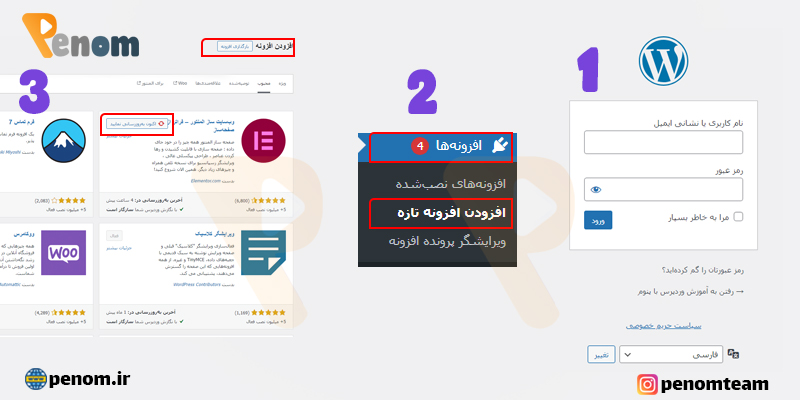
ورود به پنل مدیریت وردپرس
ابتدا وارد پنل مدیریت وبسایت خود در وردپرس شوید. که معمولا با اضافه کردن “/wp-admin” به آدرس وبسایت شما امکانپذیر است، مثلا: https://example.com/wp-admin. توجه داشتهباشید اگر لینک ورود پیش فرض سایت وردپرس خود را تغییر دادهباشید دیگر با آدرس گفتهشده امکان ورود نخواهید داشت.
ورود به بخش افزونهها
پس از ورود به پنل مدیریت، در منوی سمت چپ، به بخش “افزونهها” بروید و بر روی “افزودن جدید” کلیک کنید.
جستجو یا انتخاب فایل افزونه
در صفحه افزودن افزونه جدید، میتوانید افزونه مورد نظر خود را جستجو کنید. یا اگر فایل ZIP از افزونه را دارید، بر روی “آپلود افزونه” کلیک کرده و فایل ZIP را بارگیری کنید.
حتما قبل از نصف افزونه در قسمت جزییات افزونه میتوانید مواردی مانند: امکانات افزونه، آخرین زمان آپدیت، نام توسعه دهندگان و سازگاری آن را چک کنید.
نصب افزونه
بعد از انتخاب افزونه، بر روی دکمه “نصب کن” یا “نصب افزونه” کلیک کنید. وردپرس سپس به طور خودکار افزونه را دانلود و نصب خواهد کرد.
فعالسازی افزونه
پس از نصب موفقیتآمیز، شما به یک صفحه معمولا با عنوان “نصب موفقیتآمیز” هدایت میشوید. در این صفحه، بر روی دکمه “فعالسازی افزونه” کلیک کنید تا افزونه فعال شود.
تنظیمات افزونه
بعضی از افزونهها نیاز به تنظیمات اولیه دارند. پس از فعالسازی، ممکن است به صفحهای هدایت شوید که به شما این امکان را میدهد تا تنظیمات را پیکربندی کنید.
تست و استفاده
بعد از فعالسازی و تنظیمات، افزونه آماده به کار است. حالا میتوانید از قابلیتها و امکانات جدیدی که به وبسایت شما اضافه شده است استفاده کنید.
این مراحل به طور خلاصه نحوه نصب افزونه در وردپرس را پوشش میدهد. اگر افزونه خاصی مشکلی داشت یا نیاز به تنظیمات خاصی دارد، بهتر است به مستندات و راهنمای افزونه مراجعه کنید.
2 پاسخ
فرقی داره نصب افزونه از طریق کنترل پنل باشه یا از طریق پیشخوان سایت؟؟؟
با سلام و وقت بخیر
خیر فرقی نداره فقط قبل از به روزرسانی افزونه، از طریق کنترل پنل از آن افزونه به صورت تکی بکاپ بگیرید.