

بعد از طراحی سایت وردپرس بیشترین فضایی که مدیر سایت و نویسندگان با آن سروکار دارند پنل پیشخوان میباشد. همانطور که در آموزش کامل پنل پیشخوان وردپرس گفتهایم، پیشخوان وردپرس یک رابط کاربری مدیریتی است که به شما اجازه میدهد تا وبسایت خود را مدیریت و تنظیم کنید. این پیشخوان، یک محیط کاربری گرافیکی دارد که کاربران حتی بدون دانش فنی میتوانند از آن استفاده کنند. برخی از ویژگی و امکانات آن عبارتاند از: منوها، صفحات، مقالات و فروشگاه است.
ممکن است این سوال برای شما پیشآمده باشد چگونه پنل پیشخوان سایت را ویرایش کنیم؟ که متناسب با کسب و کار و برند شما باشد. در ادامه پنوم به آموزش سفارشی سازی پنل پیشخوان سایت می پردازیم تا با استفاده از افزونه های رایگان و بدون کد نویسی این کار را انجام دهید.
سفارشی سازی پیشخوان سایت با افزونه های رایگان
سفارشی سازی پنل پیشخوان یا Dashboard در وردپرس به شما این امکان را میدهد تا صفحه مدیریت اصلی وبسایت خود را به گونه ای تغییر دهید که متناسب با سلیقه و برند شما باشد. با استفاده از سفارشی سازی این امکان برای شما فراهم می شود تا ابزار های کاربردی پنل در دسترس تر و شفاف تر باشد.
در حال حاضر افزونه های غیر رایگان مختلفی وجود دارد که با قالبهای آماده و فارسی سازی شده پیشخوان سایت شما را شخصیسازی میکنند. از افزونه های غیر رایگان میتوان به ادمینیفای پرو، Everest Admin Theme، Admin2020 Pro و.. اشاره کرد.
شخصی سازی پیشخوان با Ultimate Dashboard
برای سفارشی سازی پنل پیشخوان وردپرس با استفاده از افزونهها، میتوانید از افزونههای مخصوص سفارشیسازی داشبورد و افزودن ویژگیهای جدید به پیشخوان استفاده کنید. یکی از افزونههای محبوب برای این منظور، Ultimate Dashboard است. این افزونه به شما این امکان را میدهد تا پیشخوان وردپرس را به شکلی کاملاً سفارشیسازی کنید. در ادامه، نحوه استفاده از افزونه Ultimate Dashboard را توضیح میدهیم:
نصب و فعالسازی افزونه:
- وارد پیشخوان وردپرس شوید.
- در بخش افزونهها بر روی افزودن جدید کلیک کنید.
- این افزونه را میتوانید به صورت همزمان از مخزن وردپرس جستوجو، نصب و فعال نمایید یا از طریق لینک دانلود Ultimate Dashboard دانلود کرده سپس از طریق سیستم در سایت و آپلود نمایید.
تنظیمات افزونه:
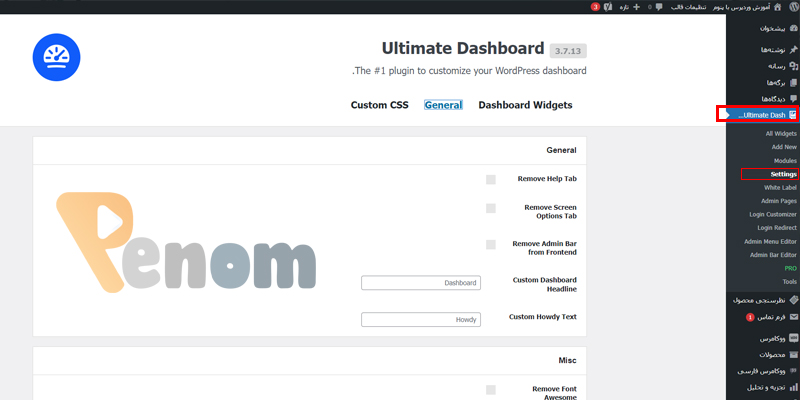
- پس از فعالسازی افزونه، یک منو به نام Ultimate Dashboard در پیشخوان ایجاد میشود.
- در این بخش کلیک نمایید. اینجا میتوانید تنظیمات افزونه را مشاهده کرده و پیکربندیهای مربوط به سفارشیسازی پیشخوان را انجام دهید.
افزودن ویجتها و لینکها:
- این افزونه به شما این امکان را میدهد که ویجتها، لینکها، و حتی بخشهای جدید به پیشخوان اضافه کنید.
- در بخش Widgets میتوانید ویجتها را مشاهده و به پیشخوان افزوده یا حذف کنید.
- در بخش Links میتوانید لینکهای مورد نظرتان را برای دسترسی سریع اضافه کنید.
سفارشیسازی ستونها و بخشها:
- به شما این امکان را میدهد که ستونها و بخشهای پیشخوان را سفارشیسازی کنید.
- در بخشColumns میتوانید تعداد و ساختار ستونها را تغییر دهید.
- در بخش Panels میتوانید بخشهای مختلف پیشخوان را اضافه یا حذف کنید.
استفاده از قالبهای آماده:
- افزونه Ultimate Dashboard قالبهای آمادهای برای پیشخوان فراهم کرده است که میتوانید از آنها استفاده کنید. این قالبها تنظیمات ویژهای دارند که بر اساس نیازهای شما قابل تنظیم هستند.
شخصی سازی پیشخوان با Admin Menu Editor
افزونه Admin Menu Editor یک افزونه کاربردی است که به شما این امکان را میدهد تا منوها و بخشهای مختلف پیشخوان وردپرس خود را به دلخواه سفارشیسازی کنید. این افزونه به شما اجازه میدهد تا لینکها، زیرمنوها، و حتی دسترسی به بخشهای خاص را در پیشخوان تغییر دهید.
در ادامه نحوه استفاده از افزونه Admin Menu Editor برای سفارشیسازی پیشخوان وردپرس آورده شدهاست:
نصب و فعالسازی افزونه:
- وارد پیشخوان وردپرس شوید.
- در بخش افزونهها بر روی افزودن جدید کلیک کنید.
- در قسمت جستجو، Admin Menu Editor را بنویسید.
- افزونه را پیدا کرده و نصب و فعال کنید.
دسترسی به تنظیمات افزونه:
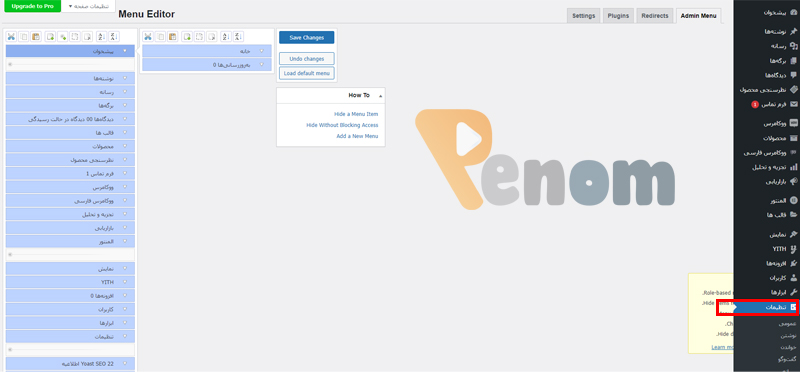
- پس از نصب و فعالسازی، در بخش تنظیمات پیشخوان گزینه Menu Editor را انتخاب کنید.
سفارشیسازی منوها:
- در بخش Menu Editor، شما لیستی از منوها و بخشهای پیشخوان خود را مشاهده خواهید کرد.
- برای سفارشی سازی یک منو، بر روی آن کلیک کنید. شما میتوانید لینکها را حذف یا جابجا کنید، زیرمنوها ایجاد کنید، یا حتی لینکهای سفارشی اضافه کنید.
تغییر نام و آیکون:
- شما میتوانید نام منوها را تغییر دهید و حتی آیکونهای متفاوتی برای آنها انتخاب کنید.
- این ویژگی به شما این امکان را میدهد که منوهای پیشخوان خود را بصورت بصری جذابتر کنید.
تنظیم دسترسیها:
- شما میتوانید دسترسیها و نقشهای کاربری مرتبط با هر منو را تنظیم کنید. به شما این امکان را میدهد که کنترل دقیقتری بر روی دسترسی به بخشهای خاص پیشخوان داشته باشید.
ذخیره تغییرات:
- پس از اعمال تغییرات، حتماً به یاد داشته باشید تغییرات را ذخیره کنید.
- برای این کار، از گزینههای موجود در پایین صفحه استفاده کنید.
آزمایش تغییرات:
- برای اطمینان از درستی تغییرات، به صفحه پیشخوان بروید و تغییرات را در عمل بررسی کنید.
جمع بندی
در این مقاله پنوم به معرفی و نحوه ی استفاده با بهترین افزونههای رایگان سفارشی سازی پنل پیشخوان وردپرس پرداخته است. بدون شک افزونه های دیگری نیز برای سفارشی سازی داشبورد سایت وجود دارد اما افزونهی Ultimate Dashboard و Admin Menu Editor تا کنون محبوب ترین افزونه قرار دارند.
برای پشتیبانی و ویرایش سایت های وردپرس خود نیز میتوانید با همکاران تیم فنی پنوم در ارتباط باشید تا در کمترین زمان تغییرات و امکانات مد نظر شما را به سایتتان اضافه کنند.