
رفع خطای حالت تعمیر وردپرس (Briefly Unavailable for Scheduled Maintenance)
یکی از خطاهای رایجی که کاربران وردپرس ممکن است بعد از بروزرسانی با آن مواجه شوند، خطای حالت تعمیر وردپرس یا پیغام زیر است
Briefly unavailable for scheduled maintenance. Check back in a minute
این خطا معمولاً باعث میشود کل سایت از دسترس خارج شود و کاربران تصور کنند سایت دچار مشکل جدی شده است. در ادامه بهصورت کامل بررسی میکنیم چرا این خطا رخ میدهد و چطور خیلی سریع آن را برطرف کنیم.
علت بروز خطای حالت تعمیر وردپرس چیست؟
وردپرس هنگام بروزرسانی افزونهها، قالب یا هسته اصلی، سایت را بهصورت موقت در حالت تعمیر (Maintenance Mode) قرار میدهد. این کار برای جلوگیری از بروز خطاهای احتمالی در حین بروزرسانی انجام میشود.
اما مشکل از جایی شروع میشود که این فرآیند بهدرستی کامل نشود. مهمترین دلایل آن عبارتاند از:
- قطع شدن اینترنت در زمان بروزرسانی
- ایجاد اختلال لحظهای در سرور هاست
- بسته شدن مرورگر قبل از اتمام بروزرسانی
- بروزرسانی همزمان چند افزونه سنگین
در چنین شرایطی وردپرس تصور میکند عملیات بروزرسانی هنوز در حال انجام است و سایت را در همان حالت تعمیر نگه میدارد.
چرا سایت در حالت تعمیر باقی میماند؟
در زمان بروزرسانی، وردپرس یک فایل موقتی با نام maintenance. در روت اصلی سایت ایجاد میکند.
اگر فرآیند بروزرسانی ناقص بماند، این فایل حذف نمیشود و نتیجه آن نمایش دائمی پیام حالت تعمیر به کاربران خواهد بود.
آموزش رفع خطای Briefly Unavailable for Scheduled Maintenance
خبر خوب این است که رفع این خطا بسیار ساده و سریع است و نیازی به دانش فنی پیچیده ندارد.
مراحل رفع خطای حالت تعمیر وردپرس:
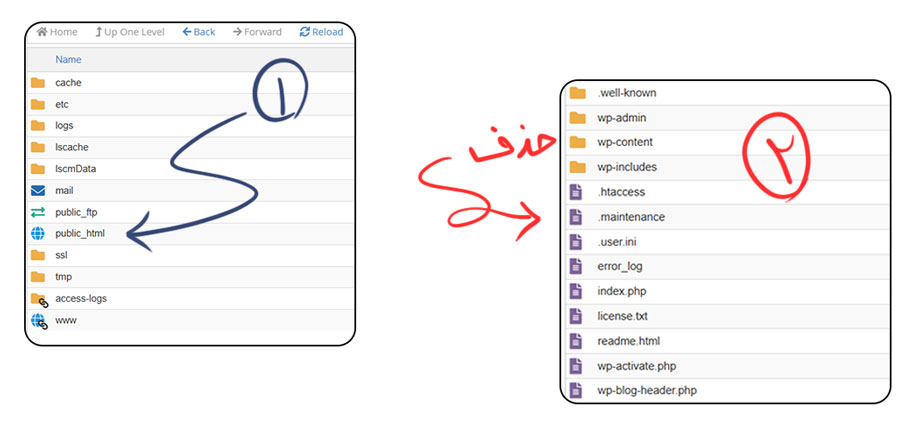
1. وارد کنترل پنل هاست (cPanel) یا دیرکت ادمین وبسایت خود شوید
2. روی File Manager کلیک کنید
3. وارد پوشه public_html یا روت اصلی سایت شوید
4. فایل maintenance. را پیدا کنید
5. فایل maintenance. را حذف (Delete) کنید
بعد از حذف این فایل، سایت بلافاصله از حالت تعمیر خارج میشود و مشکل بهطور کامل برطرف خواهد شد.
آموزش تصویری و ویدیویی رفع خطای حالت تعمیر وردپرس
برای درک بهتر مراحل، یک تصویر از کنترل پنل سر پنل قرار مدهیم می توانید مطابق با آن عمل کنید
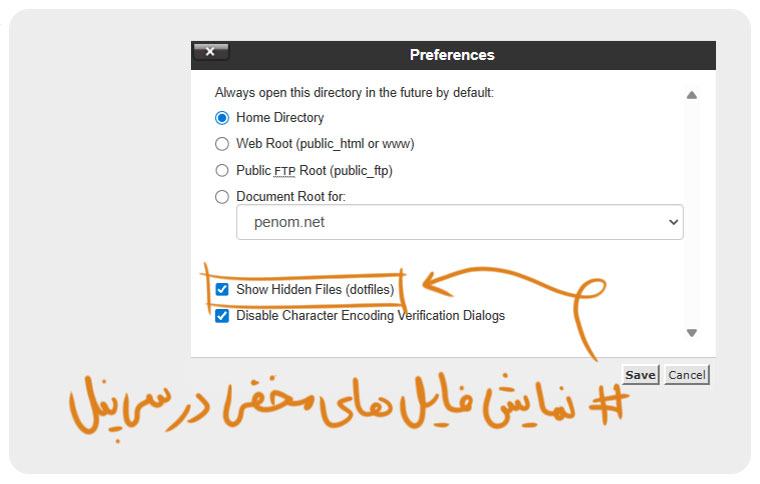
نمایش فایلهای مخفی (Show Hidden Files) را فعال کنید:
نکته مهمی که باید به آن دقت شود این است که فایل maintenance. معمولا در کنترل پنل هاست ها مخفی است که با زدن گزینه settings در گوشه بالا سمت راست می توانید مطابق تصویر زیر تیک نمایش فایل های مخفی را بزنید و سپس اقدام به حذف فایل کنید!
پیشنهاد میکنیم حتماً ویدیو را ببینید تا در کمتر از یک دقیقه مشکل را حل کنید.
چطور از بروز دوباره این خطا جلوگیری کنیم؟
برای اینکه دوباره با این خطا مواجه نشوید:
- هنگام بروزرسانی، اتصال اینترنت پایدار داشته باشید
- از بروزرسانی همزمان تعداد زیادی افزونه خودداری کنید
- قبل از آپدیتهای مهم، از سایت بکاپ بگیرید
- ترجیحاً بروزرسانیها را در ساعات کمترافیک انجام دهید
جمعبندی
خطای عملیات زمانتبدی شده در وردپرس یکی از خطاهای رایج اما کاملاً قابلحل وردپرس است.
با حذف یک فایل ساده از هاست، میتوانید سایت را در کوتاهترین زمان ممکن به حالت عادی برگردانید، بدون نیاز به برنامهنویسی یا پشتیبانی فنی.
اگر ویدیو و تصاویر این آموزش را دنبال کنید، رفع این خطا حتی برای کاربران مبتدی هم کاملاً ساده خواهد بود .
همچنین برای مشاهده آموزش های بیشتر می توانید به تماشاکده پنوم سر بزنید